HelloWorld 是海王出海(HaiWanG SCRM)为新用户准备的“一键上手”演示工具:通过示例账号、预设渠道和自动化模板,让你在短时间内完成社媒接入、即时翻译验证、消息模板测试与基础数据查看。下面我会像教朋友那样,把每一步拆得很细:准备工作、账号接入、配置模板、设置自动化、优化翻译、查看分析和常见问题,带实操提示和注意事项,方便你把 HelloWorld 快速用到真实出海场景里。
为什么有 HelloWorld?先把概念说清楚
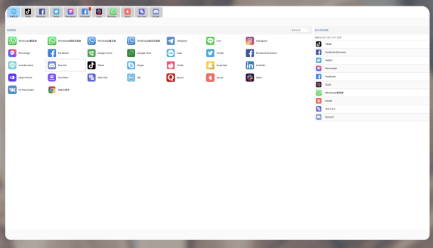
很多人第一次接触 SCRM 时会被界面和功能吓到:社媒渠道、API、Webhook、自动化规则、模板变量……HelloWorld 的存在就是为了解决这个“第一次”的尴尬。它不是一个复杂的功能,而是一个演示和练手的沙盒,让你在安全环境里做完整的一遍操作流程,理解概念后再把同样的步骤应用到真实账号上。
核心思想(用费曼法解释)
费曼法讲解就是把复杂的东西拆成简单的句子、举例子、然后从头构建回去。对 HelloWorld 来说,我会把它拆成三部分:
- 输入:你需要准备什么(账号、权限、素材)
- 操作:在平台上点哪些按钮,填哪些字段
- 输出:你会得到什么结果(消息发送、翻译效果、数据报表)
把这三步连起来,就能理解 HelloWorld 的价值:把抽象的“社媒接入”和“自动化”变成具体可操作的任务流。
开始之前:你需要准备的东西
别着急点开功能,先准备好以下项,这会让实际操作顺利很多:
- 账号与权限:目标社媒(Facebook、Instagram、WhatsApp、Telegram、TikTok、X 等)管理员权限或API接入权限。
- 测试账号/电话号码:若涉及 WhatsApp、短信或需验证手机号的平台,准备一个可用测试号码。
- 素材:公司名称、联系人、常用回复、产品图片、常见问题FAQ。
- 语言包:目标市场的语言列表(例如:英语、西班牙语、法语、葡萄牙语等)。
- 合规资料:隐私政策、取消订阅说明,部分国家要求展示。
HelloWorld 的典型流程:一步步操作
1)登录与进入 HelloWorld 演示
登录海王出海后台后,通常在新用户引导或产品帮助页面可以找到“HelloWorld”或“快速上手”入口。点击后会进入一个演示面板,内置示例组织、模拟渠道和预填数据,让你不用动真账号就能体验流程。
2)查看演示预设(先听一遍再动手)
演示会展示一个示范流程图,通常包含:
- 示例社媒账号与渠道(可切换真实/演示模式)
- 示例用户消息与自动回复
- 自动化规则触发条件(如关键词或时间)
- 翻译引擎调用与示例翻译结果
先看一遍这些预设,搞清楚触发点和输出是什么,会让下一步配置更高效。
3)接入真实账号(可选,建议在熟练后做)
如果你愿意把演示转换成真实测试环境,按下面步骤操作(注意权限):
- 选择“添加渠道”→ 选择对应社媒 → 按页面提示完成 OAuth 登录或输入 API Key。
- 对于需要回调(Webhook)的渠道,设置回调 URL 并在渠道端授权事件类型(消息收发、模板状态等)。
- 验证回调:平台通常会发一个测试请求,确认收到后就接入成功。
小提示:接入 Facebook/Instagram 时,确保业务管理平台(Business Manager)和页面管理权限到位;WhatsApp 需要号码和模板审核。
如何用 HelloWorld 做一次完整的“发送+翻译+跟进”操作
下面按步骤把一个简单场景讲清楚:你要向西班牙语客户发一条促销消息,自动根据客户回应触发不同回复。
Step 1:创建消息模板
- 进入“模板管理”→ 新建模板 → 填写模板内容(保留变量如{{name}})。
- 选择目标语言(原文通常写成英文或中文),保存并在演示里测试模板渲染效果。
Step 2:配置翻译规则
HelloWorld 演示通常预装了实时翻译引擎接口(例如内部翻译服务或第三方如 Google、DeepL)。配置步骤:
- 选择翻译引擎与语言对(en→es 或 zh→es)。
- 设置翻译触发条件:发送时翻译(outgoing)还是接收时翻译(incoming)。
- 调整译后检查:开启术语替换或常用短语记忆可以提升一致性。
Step 3:建立自动化规则(Workflow)
自动化的关键是“触发器—条件—动作”三要素:
- 触发器:新消息到达 / 消息未读超过 X 小时 / 用户属性匹配
- 条件:消息包含关键词 / 客户标签 / 时区限制等
- 动作:发送模板、转人工、添加标签、调用外部 API
在 HelloWorld 里你可以拖拽组件构建这个流程,或者选择系统内置示例并修改。
Step 4:模拟测试并调整
用演示内的“模拟用户”发送不同类型消息,看触发是否正确、翻译是否准确、模板变量是否渲染。常见需要调整的点:
- 时间格式与时区是否正确(尤其面对拉美时区)。
- 变量缺失时的回退文本是否设置。
- 多轮对话时上下文记忆是否被保留。
实际部署到真实场景:要注意的合规与运营事项
演示环境安全,但你把流程推广到真实客户时,需要考虑:
- 隐私合规:GDPR、CCPA 等,保存用户同意记录,提供退订渠道。
- 渠道合规:WhatsApp、Facebook 对商业消息、模板消息有严格限制;模板需提前审核。
- 质量控制:避免发送频率过高导致封号,建立黑名单和速率限制。
翻译优化技巧(结合 HelloWorld 的实时翻译)
即时翻译是 SCRM 的核心亮点,但“不能只靠机器翻译”。以下是实用策略:
- 建立常用术语表:把品牌名、产品名、固定短语加入术语库,保证一致性。
- 使用双语校验:关键消息先人工审核译文再批量发送。
- 短句优先:短句更利于机器翻译减少歧义,复杂句可拆分。
- 上下文注入:在调用翻译时附带上下文说明(如“售后回复”或“促销语气”),提高译文风格一致性。
数据与分析:在 HelloWorld 中看什么、怎么用
演示面板会展示基础数据:消息送达率、响应率、平均响应时间、标签分布等。实际应用时关注几项关键指标:
- First Response Time(FRT):首次响应时间,关系到客户满意度。
- Conversation Resolution Rate:一次会话内问题是否解决。
- Campaign Conversion:营销活动带来的点击或订单转化。
- Translation Accuracy(人工抽检):抽样检查译文是否忠实并符合品牌语气。
把这些指标与自动化规则关联,可以做 A/B 测试:例如不同模板或不同语气哪种转化更好。
表:常见设置项对照(演示→真实部署)
| 设置项 | HelloWorld(演示) | 真实部署 注意点 |
| 渠道接入 | 内置示例账号,无需权限 | 需 OAuth/API Key、Webhook 回调验证、权限管理 |
| 消息模板 | 预填示例,可直接测试 | 模板需符合法规与渠道规则,WhatsApp 模板需审核 |
| 翻译 | 预设翻译引擎和示例结果 | 建议接入专业术语库并做人工抽检 |
| 自动化 | 可拖拽模拟流程 | 注意频率控制、错误回退和人工接入点 |
常见问题与快速排查(HelloWorld 情境)
消息未发送/未接收
- 检查渠道是否处于“连接”状态,Webhook 是否返回 200。
- 查看是否超出渠道速率限制或被封禁。
翻译不准确或格式错乱
- 确认语言对选择正确(zh→es vs en→es)。
- 检查术语表是否生效,是否启用了占位符保护(变量被翻译导致错位)。
自动化未触发
- 查看触发条件是否严格(如关键词大小写、空格);尝试放宽条件做测试。
- 确认流程中的每一步都有“返回路径”,避免流程被中断。
实操小技巧(节省时间、减少错误)
- 先在 HelloWorld 演示中完成全流程测试,再导出设置或复制到生产环境。
- 用短句与占位符测试模板渲染,避免长句导致变量错位。
- 设置“模拟用户”群组,专门用于压力测试与临界路径测试。
- 把常见回复做成快捷回复库,客服可以一键调用。
逐步升级建议:从演示到规模化运营的路线图
- 熟悉 HelloWorld:完整跑通 3 个典型场景(咨询、售后、促销)。
- 接入 1–2 个真实渠道,做小规模 A/B 测试。
- 建立术语库与常见问题库,开始人工抽检翻译质量。
- 引入自动化规则并逐步放大流量,同时设置监控与报警。
- 根据数据迭代模板与自动化策略,形成标准运营手册。
最后聊点“边做边想”的提醒
我自己在教别人用类似工具时,总会反复强调两点:一是先小步快跑,二是把用户体验放在第一位。HelloWorld 就是给你一个“练手场”,不要把演示当作完成品;把验证结果记录下来,形成可复用的配置模板。实操中你会发现不少不完美的地方——那正好,调整的过程才是把工具变成生产力的关键。就先写到这儿,接下来你会边试边改,慢慢就熟了。祝你在出海路上少踩坑,多成交。