开启鼠标悬停翻译的核心操作是进入设置,找到翻译与悬停,开启开关,设定目标语言或启用自动检测,调节延时与显示样式,保存后生效。若结果不准,可先让系统自动检测再指定语言,界面异常时重启或清除缓存,并检查网络权限设置。
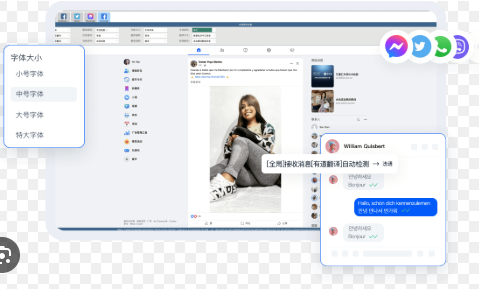
费曼式思考:用最简单的语言理解悬停翻译的工作原理
想象你在看一本双语小册子,鼠标就像手指,停在一个词上就像把书页轻轻翻到注释页。悬停翻译其实是在后台做两件事:一是识别你指向的文本语言,二是把它翻成你选定的语言并在屏幕上弹出一个小气泡。你要做的,只是让系统知道你愿意在鼠标停留时显示翻译,显示的方式、语言和时机由你决定。整个过程像教新手做菜:先学会开火(开启开关),再学会放盐(设定语言),最后学会调整火候(延时与显示样式),就能把原文变成你能一口气读懂的版本。
一步步设置指南
- 进入设置:在桌面端HelloWorld的主界面,点击右上角的齿轮图标进入设置菜单。
- 找到悬停翻译选项:在“翻译与悬停”或相近名称的分区中查找“鼠标悬停翻译”。
- 开启悬停翻译开关:切换到开启状态,让悬停翻译进入工作模式。
- 选择语言设置:可以选择一个目标语言,或者开启自动检测让系统先识别源语言再翻译成目标语言。
- 调节延时与显示样式:设定从鼠标停留到翻译弹出的等待时间(如100–300毫秒)、以及显示方式(悬浮窗、气泡或嵌入式展示)。
- 保存并测试:保存设置后,回到任意界面试试,将光标停在文本上看看翻译是否弹出。
- 如需快速切换:可以在快捷设置中绑定一个热键,方便在不同场景下临时禁用或启用悬停翻译。
关于语言检测与目标语言
自动检测像是聪明的侦探,能先猜出你看到的语言,但并不总是百分百准确;如果你在同一份文本中遇到混合语言或专业术语,直接指定目标语言会更稳妥。实际使用时,可以先让系统做自动检测,再手动设定你想要的翻译语言,这样既省时又能确保译文更贴近你的需求。
设置项对照表
| 设置项 | 说明 |
| 开启悬停翻译 | 启用后将根据鼠标悬停触发翻译弹窗 |
| 自动语言检测 | 系统自动识别源语言,并据此翻译 |
| 目标语言 | 手动设定翻译的目标语言 |
| 悬停延时 | 鼠标停留多久后触发翻译,单位毫秒 |
| 显示方式 | 选择悬浮窗、气泡或内嵌显示 |
| 隐私与网络 | 传输加密、日志最小化、网络权限控制 |
故障排查与实用技巧
- 若悬停翻译不弹出,先确认开关是否开启,然后检查延时设置是否过大(尝试设为100–200ms范围),再看看是否在允许的显示区域内。若在某些应用内无效,尝试重启HelloWorld或切换显示方式。
- 若翻译不准或语言错乱,优先使用目标语言手动指定,若仍有偏差,可尝试关闭自动检测,改用人工选择作为稳定的工作模式。
- 网络问题:请确保应用有网络访问权限,必要时重新连接网络或调整防火墙设置,避免翻译请求被拦截。
- 权限与系统限制:在macOS/Windows隐私和辅助功能设置中确保HelloWorld被授予必要权限,以便悬停时能正确捕获文本。
进阶技巧与日常应用
- 在跨境电商沟通中,将部分常用行业术语设定为目标语言,提升客户沟通的流畅性。
- 在浏览学术文献时,将源语言设为自动检测,目标语言设为自己的阅读语言,快速捕捉核心观点并做笔记。
- 对多语言社交场景,可以把悬停翻译与截图/图片识别翻译结合,遇到图片中的文字也能快速获取译文。
- 把显示样式调整为轻量气泡,避免遮挡过多文本,尤其在阅读长文或写作时更易保持视线连贯。
生活化的一点点小贴士
别把翻译当成终点,它只是通向对话的一个桥梁。你在发问前可以先下个小目标:今天翻出哪几个关键句?明天再练习用另一种语言表达同一个想法。慢慢地,翻译就像你掌中的朋友,随时陪你聊到夜深。