把文件拖进HelloWorld电脑版进行翻译,先打开程序并登录,选择“文件翻译”或“文档翻译”模块,把支持的文件(如.docx、pdf、ppt、txt、图片)直接拖到窗口或指定区域,系统会自动识别语言并列出目标语言,确认参数后点“开始翻译”,完成后可选择导出、保存或继续批量处理。遇到扫描件会自动调用OCR,处理进度和日志可在界面查看。小技巧见下方。
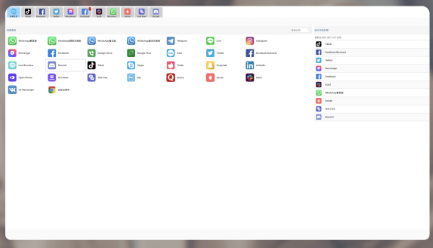
先说结论(快速上手步骤)
如果你只想一步到位:打开HelloWorld电脑版 → 登录/切换账户 → 进入“文档/文件翻译” → 把文件拖入指定区域 → 选择目标语言与输出格式 → 点击“开始翻译” → 下载或保存结果。就是这么直观。下面我把每一步拆开讲清楚,带点原理和常见坑,免得你翻译半天出错。
为什么拖拽翻译比复制粘贴好?
想象把整本书从书架上拿到桌子上,而不是一页页抄写。拖拽让程序一次性读取文件结构(段落、表格、图片、格式),保留排版信息,减少人工校对。它也方便批量处理,多线程并行提升效率。缺点是:如果是扫描件或加密文档,需要额外的OCR或解密步骤。
拖拽流程的细节解释(像讲给朋友听)
- 打开程序并登录:许多高级功能(云术语库、翻译记忆、并行处理)需要登录账号。
- 选择模块:不同版本里可能叫“文档翻译”“文件翻译”或“批量翻译”。找不到就看左侧导航栏或顶部菜单。
- 把文件拖到窗口:界面通常会高亮显示放置区域,支持单个或多个文件。
- 自动识别与设置:软件会检测源语言并显示建议目标语言,你可以手动覆盖、选择专业领域(科技/法律/医学)和输出格式。
- 开始并监控进度:进度条、处理日志、可能有单页/全页预览。遇到图片或扫描页会显示OCR提示。
- 导出与保存:翻译完成后可导出为新的文档,或覆盖原文件(有的版本会保留备份)。
支持的文件类型(常见清单)
| 文档 | .doc/.docx/.rtf/.txt |
| 表格/演示 | .xls/.xlsx/.csv/.ppt/.pptx |
| .pdf(含可选OCR) | |
| 图片 | .jpg/.jpeg/.png/.bmp/.tiff(OCR识别) |
| 其他 | .html/.md/某些压缩包(需先解压) |
关于扫描件和OCR
很多人以为把图片拖进去就能像Word一样直接翻译,实际上需要先把图像中的文字提取出来(OCR)。HelloWorld通常会自动提示“检测到图片文本,是否启用OCR”,你可以选择语言和识别精度。识别后会把文字层叠回原位,尽量保留布局,但复杂表格或手写体识别率会下降,这时候人工校对不可少。
逐步操作示范(详细步骤,包含界面要点)
下面像带你操练一次:
- 步骤1:启动与登录
双击HelloWorld图标,输入账号密码或扫码登录。若你在公司环境,可能需要连接VPN或内网证书,别忘了先确认网络。
- 步骤2:进入“文件翻译”
左侧菜单找到“文件翻译”或顶部标签页中的“文档”按钮,点击进入。界面通常会显示一个大大的“拖拽文件到此处”的区域。
- 步骤3:拖拽文件
从文件管理器选中文件,按住鼠标拖到那个区域,释放。软件会列出文件名、大小、页数(若适用)。可以一次拖入多个文件,支持批量队列。
- 步骤4:设置参数
常见参数包括:源语言(自动/手动)、目标语言、专业领域、是否保留格式、是否启用OCR、是否使用翻译记忆或术语库。
- 步骤5:开始翻译并查看进度
点击“开始翻译”。进度栏会显示当前完成百分比,右侧或下方可能有日志,记录每个文件的状态。如果一个文件卡住,通常能单独重试。
- 步骤6:导出与校对
翻译完成后点“导出”,选择输出格式和保存位置。建议先导出为Word再打开,用“查找/替换”和格式检查快速校对。
举个实际场景(跨境电商的PPT翻译)
你有一份30页的产品介绍PPT,要从中文翻到英文并保持版面。把.pptx拖进去后:
- 选择目标语言:英文(美国或英国拼写可选)
- 启用“保留布局”选项
- 启用术语库,导入已有品牌词表
- 开始翻译并等待(一般按页并行处理)
- 导出后检查图表文本是否偏位,调整字体大小以避免溢出
经验:图表、截图里的文本最好单独识别并替换,避免自动换行导致样式崩塌。
常见问题与解决办法
| 问题 | 解决办法 |
| 文件无法拖入 | 确认是否支持该格式;检查是否有管理员限制(右键以管理员身份运行试试);检查文件是否被其他程序占用。 |
| 翻译后格式错乱 | 启用“保留格式”或导出为可编辑格式(如.docx)手动微调;复杂表格或嵌入对象可能需重新排版。 |
| OCR识别错误率高 | 提升图片分辨率,选择正确语言包,或尝试先用图像预处理(去噪、二值化)。手写体通常识别率低。 |
| 翻译质量不够专业 | 切换到专业领域模式、导入术语表、使用翻译记忆或人工后编辑。 |
小提示(那些能省事的操作)
- 批量任务先做小样本测试:先翻译1页或1个文件确认格式和术语,再批量提交。
- 使用术语库:导入公司固有词汇能显著提升一致性。
- 保留源备份:默认不要覆盖原文件,设置自动备份防止误操作。
- 语言包更新:定期检查系统语言包和OCR模型更新,性能会改进。
进阶功能:API/命令行与自动化
如果你有大量定期任务,可以考虑把HelloWorld的桌面功能与其企业API或脚本结合起来。常见做法是把待翻译文件放到指定文件夹,设置自动监控,触发上传并翻译,完成后把结果放回指定位置。这个流程适合电商平台的商品说明、批量合同等。
权限、隐私与合规
如果文档包含敏感信息,注意选择离线翻译或企业版且带本地部署选项。很多开关(是否上传到云、是否保留日志)都可以在设置里调整,合规团队会喜欢这一点。
一些不太完美但实用的现实建议(像朋友唠叨)
- 别期望一句话就完美:机器翻译好,但行业术语、文化含义和法律文件最好再人工复核。
- 遇到长句子,先把句子拆开再翻译,往往更清晰。
- 如果一次性要处理几百个文件,耐心分批,监控内存与CPU占用,避免一次性全部丢给客户端导致死机。
好了,就按上述步骤试一遍,遇到具体报错把错误信息记下来再去查;很多时候问题就是少了一个选项或没开OCR。反正我也是边写边想到的,有些小技巧放在了上面,试过会发现确实省事不少。