要创建 HelloWorld 翻译软件的“团队版”账号,一般流程是:先用管理员邮箱注册或通过企业认证建立组织,然后在管理控制台里创建团队空间、绑定结算方式并设置安全策略,接着邀请成员并分配角色(管理员、项目负责人、普通成员等),最后根据使用场景配置API密钥、并发配额、翻译记忆库与术语库等。整个过程通常包含邮箱/手机号验证、域名验证或单点登录(SSO)设置与付费计划选择,完成后团队即可开始协作翻译与权限受控的企业级使用。

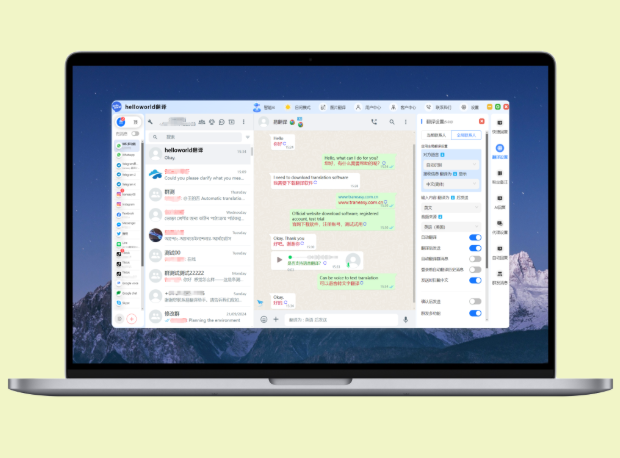
先弄清楚:团队版和个人版的区别
我们先把概念讲清楚,别急着动手。把团队版想象成一个小公司里的翻译室,而个人版更像一个人的笔记本。两者关键差别在于:
- 账户和组织结构:团队版允许创建组织(Organization)或团队(Workspace),并在其中管理多个成员与项目。
- 权限控制:支持细粒度权限分配(如管理员、审核者、普通成员、只读等)。
- 协作功能:共享术语库、翻译记忆(TM)、项目任务分配和审校流程。
- 企业安全与合规:支持SSO、域名验证、日志审计、数据隔离与更严格的隐私设置。
- 计费与配额:通常按团队或组织结算,支持发票、企业合同与更高并发配额。
创建团队版账号的准备工作(登场前要带的东西)
你会省很多时间如果提前准备这些材料和决定:
- 一个用于注册的企业邮箱(建议使用管理员或财务邮箱)。
- 公司/团队名称与统一的命名规则(例如:公司名-部门-用途)。
- 付款信息(信用卡、企业账户或发票资料)。
- 团队成员名单及其邮箱、角色建议。
- 是否需要SSO(如SAML、OAuth)或域名验证用于企业统一登录。
- 是否需要API访问与密钥管理策略。
一步步操作:如何创建 HelloWorld 团队版账号
下面我把过程拆成清晰的步骤,就像教一个朋友煮咖啡那样慢慢来:
步骤一:注册主体账号(管理员)
- 访问 HelloWorld 的官网或企业控制台入口,点击“注册”或“试用团队版”。
- 填写管理员信息:企业邮箱、姓名、联系电话等。企业邮箱建议使用通用管理员邮箱(例如:[email protected])。
- 设置初始密码,并完成邮箱或手机验证(通常会收到验证码)。
- 注册时可能需要选择“个人”或“团队/企业”账号,选择“团队/企业”。
步骤二:创建组织或团队空间
- 登录后,在控制台中选择“新建组织”或“创建团队”。
- 输入组织名称、公司域名(可用于域名验证)以及业务描述(便于记录)。
- 选择计费方案:试用、按量付费或年付企业版。若有销售人员对接,可能需要上传合同或签署协议。
步骤三:验证与安全配置
- 完成邮箱验证后,进行域名验证(可选但建议)以便批量邀请并启用企业邮箱白名单。
- 如需统一登录,设置SSO(SAML/OAuth)。这一步通常需要你的IT部门提供身份提供商(IdP)信息。
- 启用两步验证(2FA)与密码策略,设置登录审计和IP白名单(若需要)。
步骤四:邀请成员并分配角色
- 在团队管理界面选择“邀请成员”或“添加用户”。
- 输入成员邮箱、选择角色(管理员/项目负责人/翻译/审校/访客等),可批量导入CSV文件。
- 成员会收到邀请邮件,点击链接注册或直接加入组织(如果使用域名验证,可直接加入)。
步骤五:设置项目与资源
- 创建翻译项目或工作空间,设置源语言与目标语言、截止时间与负责人。
- 配置共享资源:术语库(Glossary)、翻译记忆(TM)、机器翻译偏好与质量阈值。
- 为项目分配成员、审校流程与权限(谁能直接发布、谁需要审批)。
步骤六:配置API与计费
- 如果需要程序化访问,创建API密钥,并限制其权限与IP访问范围。
- 配置计费方式:绑定信用卡、开票信息或企业结算账户。
- 设定预算与配额提醒,避免意外超支。
常见角色与权限表(参考)
| 角色 | 主要权限 | 适用场景 |
| 超级管理员 | 组织管理、计费、SSO、用户与权限完全控制 | IT/高管或负责采购的管理员 |
| 项目管理员 | 创建/关闭项目、分配任务、管理资源(TM/术语库) | 项目经理、语言经理 |
| 译员/审校 | 翻译任务操作、提交、审校 | 日常翻译与校对人员 |
| 访客/只读 | 查看项目和报告但不能修改 | 外部审计或客户查看 |
实战细节与小技巧(让流程顺得多)
这里给出一些能让你少踩坑的经验:
- 命名规则:团队、项目与术语库用统一前缀(例如:公司-部门-项目),便于统计与权限管理。
- 分阶段邀请:先邀请2–3名核心成员试运行,确认流程再批量导入全员,能降低混乱。
- 先建资源再分配:先把术语库和翻译记忆建好并导入基础数据,然后分配给项目,能提高翻译一致性。
- API密钥管理:为不同用途创建不同密钥(如生产/测试),并定期旋转密钥。
- 权限最小化:默认给新成员最小权限,确需提升再调整,减少误操作风险。
常见问题与排查(遇到问题别慌)
邀请邮件没收到
先检查垃圾箱和企业邮箱的防护策略;如果公司启用了严格的邮件白名单,需IT在邮件网关放行HelloWorld的发信域。
域名验证失败
常见原因是DNS记录未生效或输入错误。确认你添加的是指定的TXT/CNAME记录并等待DNS生效(通常几分钟到48小时)。
API调用被拒绝
检查以下几项:API密钥是否正确、是否被禁用、是否超出配额、是否设置了IP白名单、以及是否在允许的项目范围内。
账单出错或无法付款
确认卡片信息和账单地址无误,若使用企业支付需联系财务与客服开通发票或企业结算选项。
合规与安全建议(企业级该注意的)
- 启用SSO与强制两步验证来降低账户被滥用风险。
- 设置审计日志并定期导出关键操作记录(如用户变更、API密钥操作与结算记录)。
- 与法务确认数据处理协议(DPA)与隐私条款,必要时签署企业保密协议(NDA)。
- 对敏感翻译内容设置数据分区或加密存储策略。
示例:邀请邮件模板(可以直接用)
把这段复制去发,省得每次都敲一样的话:
主题:您已被邀请加入 HelloWorld 团队你好,{姓名}:
您已被邀请加入 {公司名} 的 HelloWorld 团队,用于协同处理翻译项目。 请点击以下链接完成账号激活并加入团队: {邀请链接}
角色:{角色} 负责人:{项目负责人} 如有疑问,请联系 {管理员邮箱}。
— {公司名} 翻译团队
部署与上线前的验收清单
- 管理员账号已创建并通过邮箱验证。
- 至少一个项目、术语库与翻译记忆已初始化。
- 关键成员已受邀并成功登录。
- API密钥与计费方式生效,预算告警已配置。
- SSO(如启用)已测试通过,审计日志可查询。
如果你偏好一步一步的回顾(快速流程图式)
- 注册管理员 → 创建组织 → 验证域名/启用SSO → 邀请成员 → 创建项目与资源 → 配置API与计费 → 启动试运行
额外建议:团队采用和推广的小窍门
- 举办一次内部培训或演示,让成员了解如何使用术语库、TM 和审校流程。
- 建立反馈渠道(例如每周短会或在线表单)收集使用痛点并持续优化流程。
- 记录常见问题与操作手册,放在团队可访问的位置(如内部wiki)。
嗯,差不多就是这些关键点了——创建团队版账号其实不是一个神秘的流程,按上面顺序走一遍,配合公司IT和财务的支持,基本能顺利上线。创建之后别忘了慢慢把流程打磨成团队习惯,这样才能真正把时间花在翻译质量上而不是账号维护上。