HelloWorld并不仅仅是按个翻译按钮那么简单:新手最容易忽略的是自定义术语表和翻译记忆(保证一致性)、离线语言包与隐私设置(保证可用性和安全)、图片OCR后的格式保留、批量文档与API对接、语音声线和语域风格调节、历史回滚与团队协作工具,这些看似“高级”的功能常常能把日常工作效率推上一个台阶。
先把复杂的说清楚:为什么这些“容易忽略”的功能重要?
很多人下载 HelloWorld 后,第一反应是把它当作“即时翻译器”使用:粘贴——得出译文——复制。可是真正从事跨境电商、学术翻译或日常多语沟通时,你会发现单次翻译质量不是问题,问题是一致性、效率、可控性和隐私。那些被初学者忽视的功能,恰恰解决了长期、多场景下的痛点。
用费曼法则来拆解:把每个功能拆成“是什么、为什么、怎么用”
1. 自定义术语表(Glossary)与翻译记忆(Translation Memory, TM)
是什么:术语表是固定词汇或短语的本地化规定;翻译记忆是系统保存过往句子对,遇到相似句子就复用。
为什么重要:一致性。比如“refund”在电商里要统一翻译为“退款”,在会计语境可能是“退回款项”;术语表锁定词义,避免每次翻译出现不同版本。TM 能让常见句型自动建议历史译文,节省审校时间。
怎么用(新手容易忽略的细节):
- 把术语表当成“活文件”维护——新增、禁用或标注优先级,而不是一次性上传然后遗忘。
- 设置优先级:术语表 vs 模型建议,明确哪一个生效。
- 定期清理 TM 中的错误条目,错误会被自动放大。
- 在批量文档导入前先运行“术语验证”,把不符合公司风格的翻译先标注出来。
2. 离线包与本地化模型
很多人以为离线就是简化版,其实它可以非常强大。
是什么:把必要语言模型、语音包、OCR 数据下载到本地设备,脱离网络也能翻译和朗读。
为什么重要:在网络不稳定或有严格隐私/合规要求时,离线包能保证服务连续性和数据不外泄。
常被忽略的点:
- 部分离线包支持“更新模式”:不是一刀切的旧版,而是按需下载新增词库。
- 离线语音与云端语音模型在自然度和发音个性上不同,设置中可以切换“更自然”或“更节省流量”的方案。
- 记得定期清理占用空间的旧包,尤其是手机端。
3. 图片OCR与后编辑(格式保留、表格识别)
很多人用 HelloWorld 的 OCR 功能只是为了看懂图片里的句子,但忽略了:
- 表格、序列号、化学式等结构化信息的识别精度与普通文本不同,需要切换“文档OCR”模式。
- OCR 的版式保留选项可以把翻译结果直接导出为可编辑的 DOCX、XLSX,而不是纯文本,省了大量排版工作。
- 扫描照片时,背景噪声会降低识别率——用“增强对比”或手动裁剪能显著提升准确度。
4. 语音翻译的“声线”“语域”与可读性设置
是什么:控制朗读声音(性别、年龄感、情感)、语速、停顿和专业术语发音。
新手常犯的误区:默认朗读声音不一定适合场景。演示视频、客户热线、导航播报对声线、速度和语域的要求完全不同。你可以把声音设置保存为“场景预设”,便于切换。
5. 批量文档处理与格式支持
单个句子翻译和批量文档翻译是两码事:
- 支持批量导入的格式不只是 txt、docx、pdf,有的版本还能直接读取 ppt、xlsx 的注释和隐藏文本。
- 导出时选择“保留原格式”能最大限度减少后期排版,但要注意字体替换和图像位置的微调。
- 批量翻译前先做“样稿检测”——随机抽几页确认术语和风格。
6. 多平台消息整合和自动化流水线
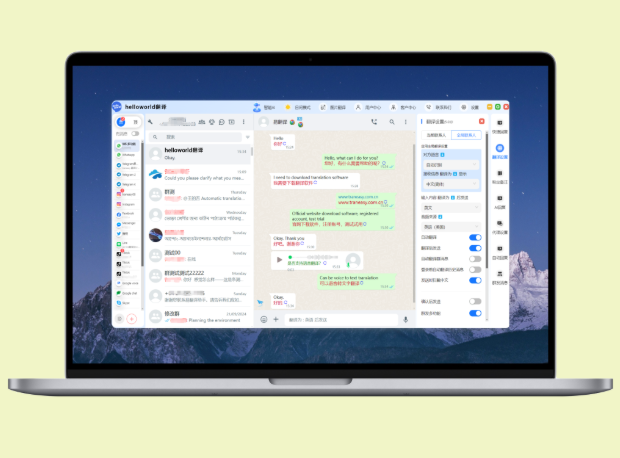
HelloWorld 能整合邮件、Slack、微信、微博等消息流,但新手常把它当“只是一个收件箱”。
能做的更有用的事:
- 设置关键词触发自动翻译并将译文推回原平台,减少来回复制。
- 配置不同平台的声调:客服渠道要更口语,法律或合同渠道要更正式。
- 利用 Webhook/API 把翻译结果直接推到你的内容管理系统(CMS)。
7. 隐私、权限与数据保留策略
很多新人对隐私选项掉以轻心,但企业场景下这绝不简单。
关键点:
- 检查“保留记录”选项:默认保留会把所有翻译内容上传到云端用于模型优化,敏感文件需关闭。
- 团队协作时分配“查看/编辑/导出”权限,避免不必要的泄露。
- 开启本地日志可审计谁对哪份译文做过修改,合规性审计会需要。
8. 风格与语域(Tone/Style)设置
不只是翻译“对”,还要翻译“合适”。
- 设置目标语的语域(正式/半正式/口语化)会影响词汇和句法选择。
- 行业风格(法律、医学、IT)模板能把术语优先匹配到专业用词。
- 小技巧:先用“更贴近原文”的设置生成初稿,再切换到“更自然”的风格做润色,分两步通常更稳妥。
9. 历史回滚、比对与注释功能
翻译不是一锤子活,版本管理很重要。
你可以:
- 对比不同译文版本,查看每次修改的差异;
- 在译文上添加注释(例如“为什么选A而不是B”),方便团队沟通;
- 将某个版本锁定为“参考样稿”,后续批量翻译会优先参考它。
10. 团队协作与审批流程
企业用户常常忽视审批通道的自动化。
- 设置多级审批(译者→审校→主管),并启用触发通知;
- 在同一文件上允许多人同时编辑但记录每人改动;
- 审批通过后自动部署到目标平台(比如产品页面或客服知识库)。
11. API、插件与第三方集成
不是所有人都需要自己开发,但知道怎么接入会很方便:
- 通过 API 可以把 HelloWorld 嵌入你现有的工作流:ERP、CMS、客服系统;
- 检查速率限制(rate limit)与计费模型,避免自动化批量任务被意外中断;
- 常见集成:Google Drive、Dropbox、Confluence、Zendesk 等。
12. 导出选项和可用的后期格式化支持
导出不仅仅是“保存为 TXT”。不同场景要不同导出策略:
- 直接导出为翻译记忆库(TMX)以便导入其他工具;
- 支持带注释的 DOCX 导出,注释里保留术语来源与审校意见;
- 对格式要求高的用户可以导出 HTML 保留样式,再用前端工具微调。
实战技巧:怎样一步步把这些“被忽略”的功能用起来?
下面按一个小项目流程来示范,比较好上手。
项目场景:
你需要把一份 30 页产品使用说明书从中文翻成英文,并保证术语一致,最后上传到公司客服系统。
步骤(可复制的流程):
- 建立术语表:收集产品名、功能名、常见短语,导入 HelloWorld 的术语表;
- 设置 TM:如果有历史译文,先导入旧译文作为参考;
- 选择“文档 OCR + 保留格式”模式(如果原文件是扫描件);
- 下载必要的离线包(若网络不稳或内容敏感);
- 批量导入文档,先做“样稿检测”并与团队确认风格;
- 自动化审批流程:译者提交→系统推送给审校→审校确认后自动导出为 DOCX 和 TMX;
- 导出并上传到客服系统,开启版本回滚和日志记录;
- 把最终 TM 保存为“产品线 v1.0”,为后续翻译提供参考。
一个简单的功能对比表(常见新手误判点)
| 功能 | 新手常见用法 | 推荐实践 |
| 术语表 | 一次性上传,不再维护 | 持续更新与优先级设置,团队共享 |
| 离线包 | 没装或装了就忘 | 按场景下载并定期清理旧版 |
| OCR | 只识别文本,不管格式 | 选择文档模式并导出可编辑格式 |
| 语音设置 | 默认发音 | 保存场景预设,按场合切换 |
常见问题(FAQ)和小坑
- 问:术语表和 TM 冲突怎么办?
答:优先级设置里,把“术语表优先”作为默认,必要时在具体项目中临时调整。 - 问:翻译质量不稳定?
答:检查是否有人把错误条目加入 TM,或团队使用了不同的风格设置。 - 问:批量导出后格式乱?
答:先用“样稿检测”并确认字体与模板;PDF 转 DOCX 的 OCR 精度受源文件影响,必要时手动校对关键页。
收点容易记住的技巧(实用小清单)
- 每个项目先建立并共享术语表;
- 批量文档前做样稿检测;
- 敏感内容启用离线模式并关闭云端记录;
- 用场景预设管理语音与风格;
- 把常用导出格式做成模板,别每次都手动选。
嗯,好像还差一点点没说完的地方,但这些就是我平时会先去看的那些“隐形功能”。新手如果能把上面几个步骤和习惯练起来,HelloWorld 不只是个翻译工具,更会变成你工作流里真正可靠的助手。