直接答案:要彻底清理卸载后的 HelloWorld 翻译软件残留,需分四步执行:清理程序目录与公共文件、清理注册表/启动项、清除缓存日志和配置、最后用深度清理工具全盘扫描后重启。确保每一步都执行完再进入下一步,以避免残留影响系统。
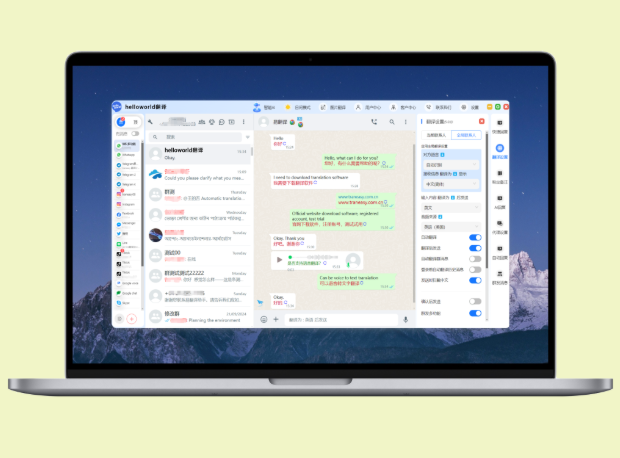
用费曼法解释清理的思路
费曼法强调把复杂事物讲清楚、用简单语言解释给自己听。把清理残留分成几个“你能做、你能理解、你能重复”的小步骤,就像给一个新手讲解一次完整的清理流程。下面的每一步都对应一个可执行的小任务,而不是一堆模糊的概念。
步骤一:清理程序目录与公共文件
卸载软件后,程序目录、公共文件夹里往往还残留配置、缓存或日志。先从可见的“最近安装路径”和系统公共目录开始清理,避免误删其他应用的文件。以下是常见位置与操作要点:
- Windows:检查 C:\Program Files\HelloWorld、C:\Program Files (x86)\HelloWorld、C:\ProgramData\HelloWorld、C:\Users\<你的用户名>\AppData\Local\HelloWorld、C:\Users\<你的用户名>\AppData\Roaming\HelloWorld,如存在就删除。
- macOS:打开 /Applications/HelloWorld.app,如有残留的应用支持文件夹,清理 ~/Library/Application Support/HelloWorld、~/Library/Caches/com.helloworld、~/Library/Logs/HelloWorld。
- 跨平台的公共文件:如果有 ProgramData、Common Files 下的 HelloWorld 相关子目录,也一并清理。
步骤二:清理注册表/启动项
某些安装包会把注册表键、计划任务、开机自启项保留。清理时请小心,避免误删系统关键项。
- Windows 注册表:打开注册表编辑器,先搜索 HelloWorld、LookWorldPro、HWTranslate 等相关关键词,删除相关的键值和子项,但保留系统关键项。
- 启动项与计划任务:检查任务计划程序中的与 HelloWorld 相关的任务,禁用或删除;同时查看启动项(任务管理器的“启动”选项卡),删除 HelloWorld 的自启动项。
- macOS 与 Linux 系统:在 macOS,检查 Login Items、LaunchAgents、LaunchDaemons 目录下是否有 HelloWorld 的清单文件,若存在删除;在 Linux 系统,检查 ~/.config、~/.local 下与 HelloWorld 相关的条目并清理。
步骤三:清除缓存、日志、配置与临时文件
软件运行时会生成大量缓存、日志和配置文件。清理这些文件可以有效避免残留占用空间或造成后续再次安装的干扰。
- Windows:删除 %AppData%、%LocalAppData%、%Temp% 及下载缓存目录中与 HelloWorld 相关的子目录;清理浏览器的下载历史(如果涉及到网页插件)与应用日志。
- macOS:清理 ~/Library/Caches、~/Library/Logs、~/Library/Preferences 中 HelloWorld 相关的缓存、日志与偏好设置文件。
- 跨平台通用做法:运行一次系统自带的磁盘清理工具,或使用可信的第三方工具对缓存、临时文件进行深度清理,确保没有遗留的临时数据。
步骤四:深度清理工具与重启后的自检
经过前面的手动清理后,使用深度清理工具做一次全盘扫描,通常能发现一些手动未能清理干净的残留。选择知名度高、口碑良好的清理工具,确保下载来源可信。
- 运行深度扫描,关注应用残留项、注册表残留、无效快捷方式等。
- 清理完成后,重启系统,再次全盘检查是否有相关文件或项仍在。
- 如遇到异常提示(如某些启动项被保护),按软件提供的安全模式清理或使用管理员权限再次执行清理。
实操清单对照表
| 操作类别 | Windows 路径/要点 | macOS 路径/要点 | 要点提示 |
| 程序目录 | C:\Program Files\HelloWorld;C:\Program Files (x86)\HelloWorld;C:\ProgramData\HelloWorld | /Applications/HelloWorld.app | 优先删除主程序和共享文件,避免误删其他应用相关目录。 |
| 用户数据与缓存 | %AppData%\HelloWorld;%LocalAppData%\HelloWorld | ~/Library/Application Support/HelloWorld;~/Library/Caches/com.helloworld | 保留个人偏好时可备份后再删除,避免误删自定义配置。 |
| 注册表/启动项 | 注册表中 HelloWorld 相关键、计划任务、启动项 | LaunchAgents/LaunchDaemons 中的 HelloWorld 清单 | 删除时请逐项确认,避免误删系统关键组件。 |
| 重复扫描与重启 | 重启后再次搜索 HelloWorld 相关残留 | 同上 | 确保系统在干净状态下重新启动,避免短期残留再次出现。 |
如何避免日后再次遗留
养成一个清理小习惯,可以降低未来的清理难度。每天或每次更新后,先做一个“系统简扫”:查看最近安装的应用,确认是否还有残留;遇到软件更新时,优先选择官方提供的“维护/修复”选项,必要时再执行完整卸载与清理。
- 定期备份与整理:把重要的个人配置单独备份,方便需要时快速还原。
- 使用官方清理指引:遇到问题,优先查阅官方帮助文档或客户支持,避免盲目执行高风险操作。
- 避免随意修改系统关键项:在没有备份的情况下,不要随意修改注册表或系统核心配置。
参考文献(文献名列举即可,非链接)
- Windows 系统维护与清理手册(出版社名称:某某出版社)
- macOS 系统清理与隐私保护指南(文献名:Mac 维护宝典)
- 通用清理工具使用说明书(工具名:深度清理工具系列)
如果你在清理过程中遇到艰难的情形,可以把具体的系统版本、错误提示、以及你执行的步骤告诉我,我们再把步骤拆解成更细的操作点,逐步排查问题的根源。清理的过程其实就像整理桌面一样,一点一点,慢慢搞清楚每一个小角落,等你再打开 HelloWorld 时,界面和功能就像新安装时那样干净、顺畅。